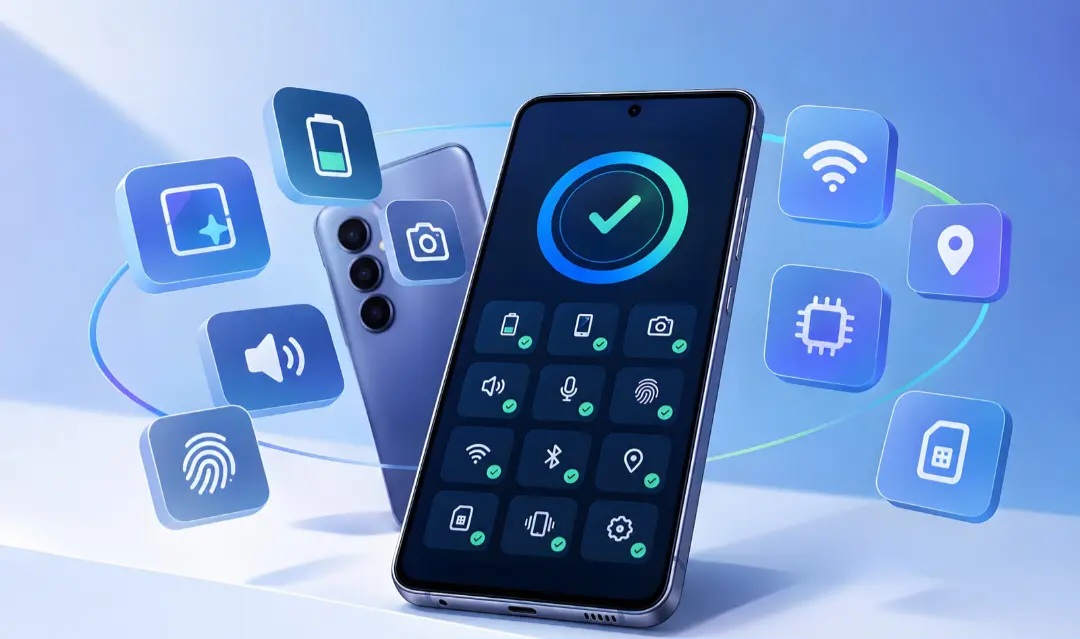
زومیت/ با ابزار Samsung Members میتوانید عملکرد باتری، نمایشگر، حسگرها و سایر قطعات گوشی سامسونگ را بررسی و عیبیابی کنید.
گوشیهای سامسونگ به مرور زمان یا در اثر ضربه، نفوذ آب و استهلاک قطعات، ممکن است با افت عملکرد یا اختلالات سختافزاری مواجه شوند. همچنین بررسی دقیق و سریع تمام عملکردها هنگام خرید گوشی دست دوم سامسونگ اهمیت زیادی دارد. شرکت کرهای برای حل این مشکل، ابزار جامع و رسمی Samsung Members را به صورت پیشفرض در رابط کاربری One UI قرار داده است.
در این مقاله، نحوهی تست سلامت بخشهای مختلف گوشیهای گلکسی، از باتری و صفحه نمایش گرفته تا حسگرها را به صورت گامبهگام بررسی میکنیم.
روش دسترسی به بخش عیبیابی گوشی سامسونگ
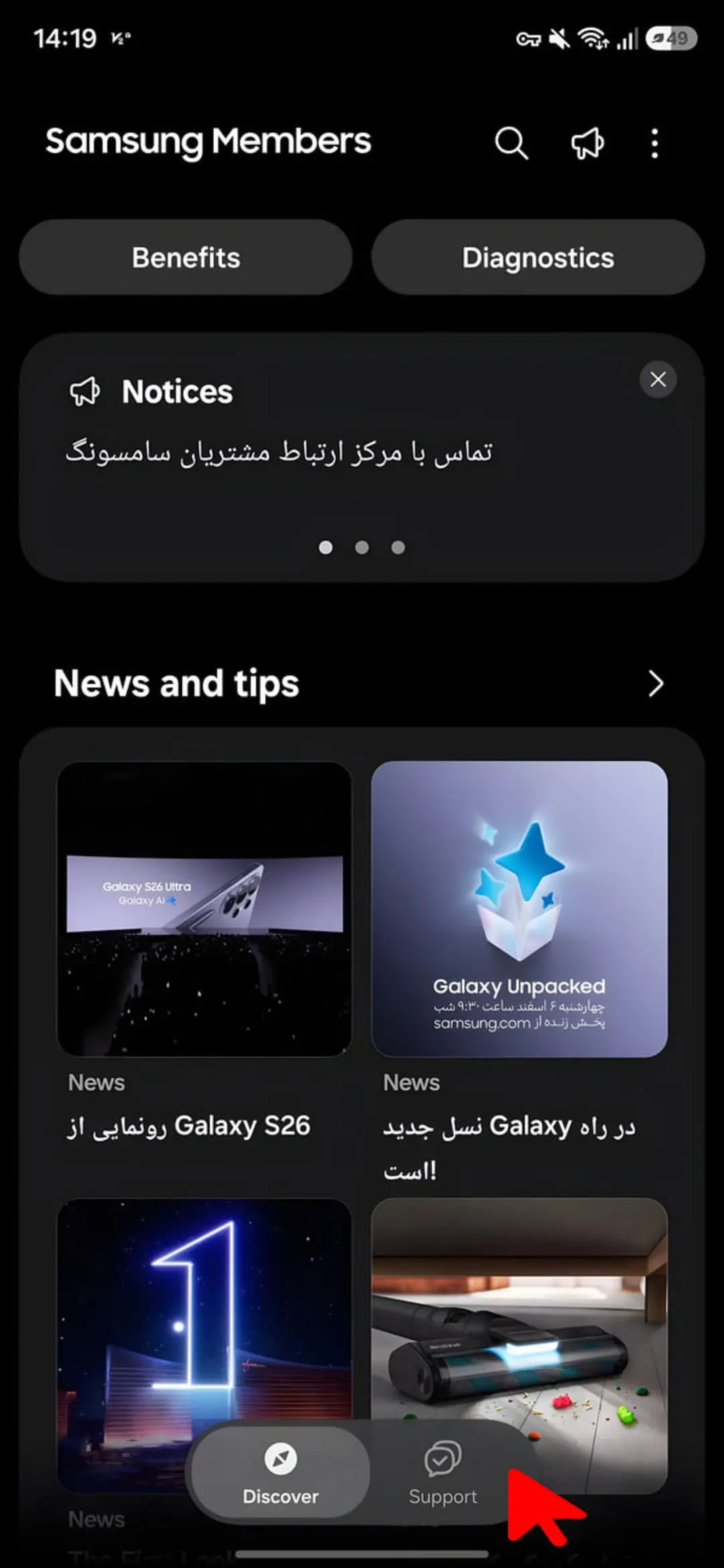
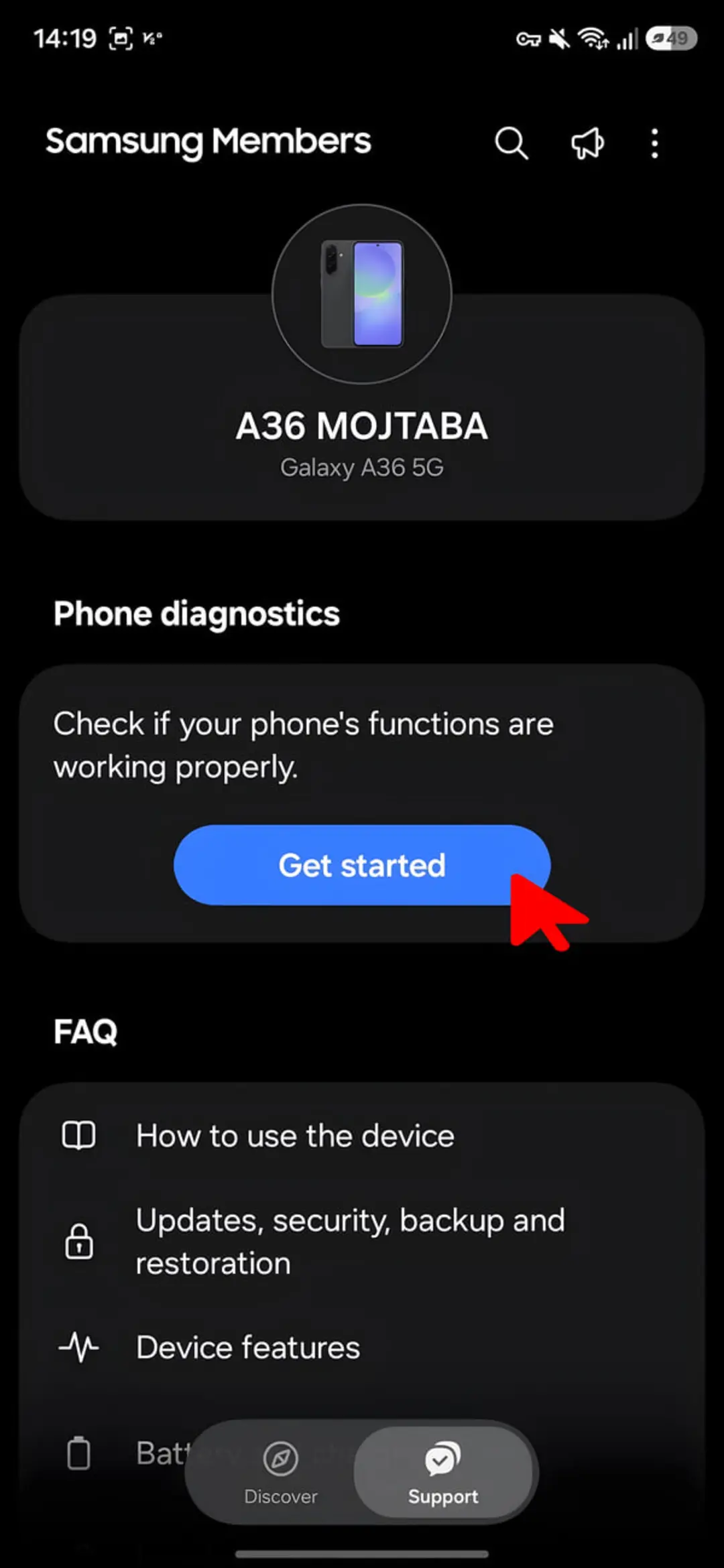
برای شروع فرایند عیبیابی گوشی سامسونگ با برنامهی Samsung Members مراحل زیر را دنبال کنید:
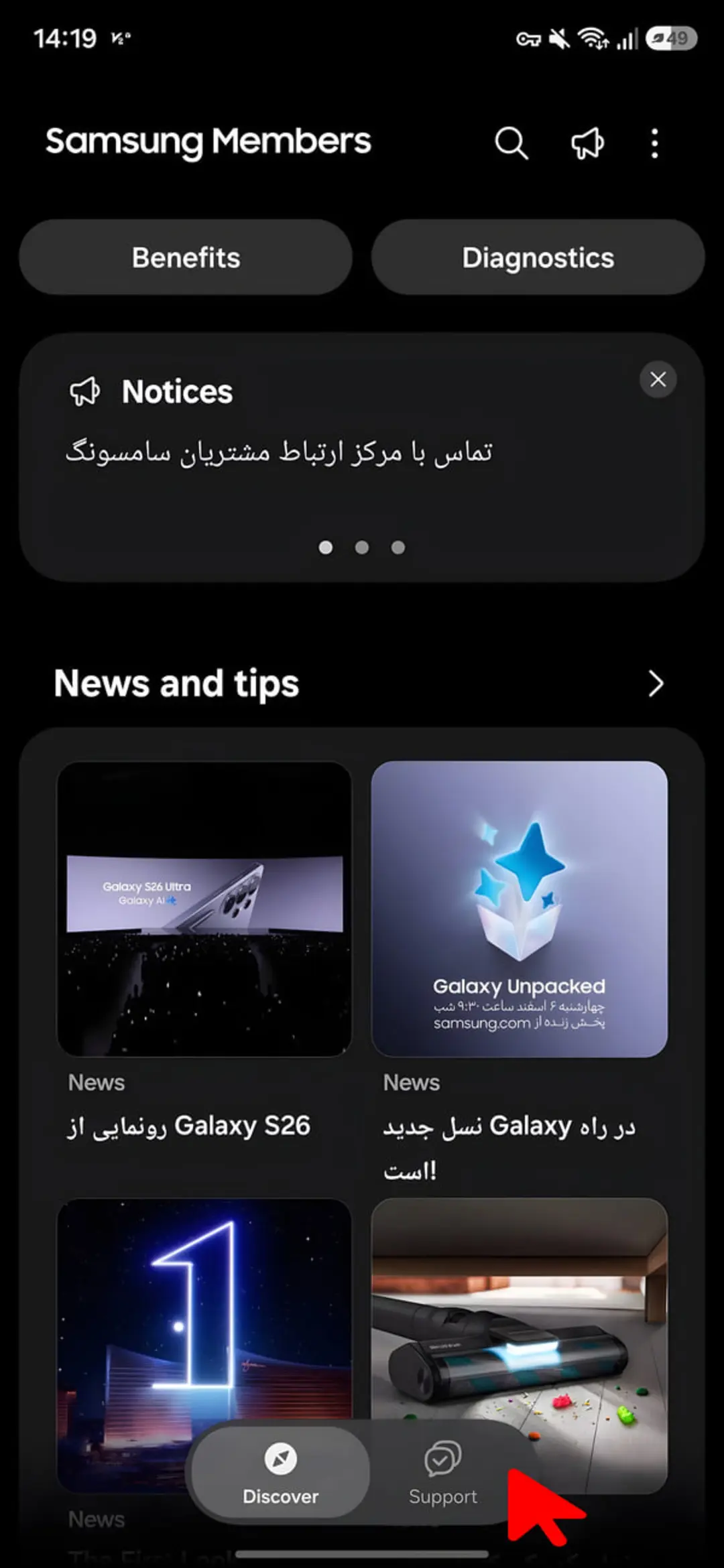
برنامهی Samsung Members را در منوی اپلیکیشنهای گوشی اجرا کنید. اگر اپ بهطور پیشفرض نصب نبود، آن را از گلکسی استور یا گوگل پلی دانلود کنید.
وارد حساب کاربری سامسونگ خود شوید.
از نوار پایین صفحه، تب Support (پشتیبانی) را انتخاب کنید.
در بخش Phone diagnostics (عیبیابی گوشی) روی Get started (شروع کن) ضربه بزنید.
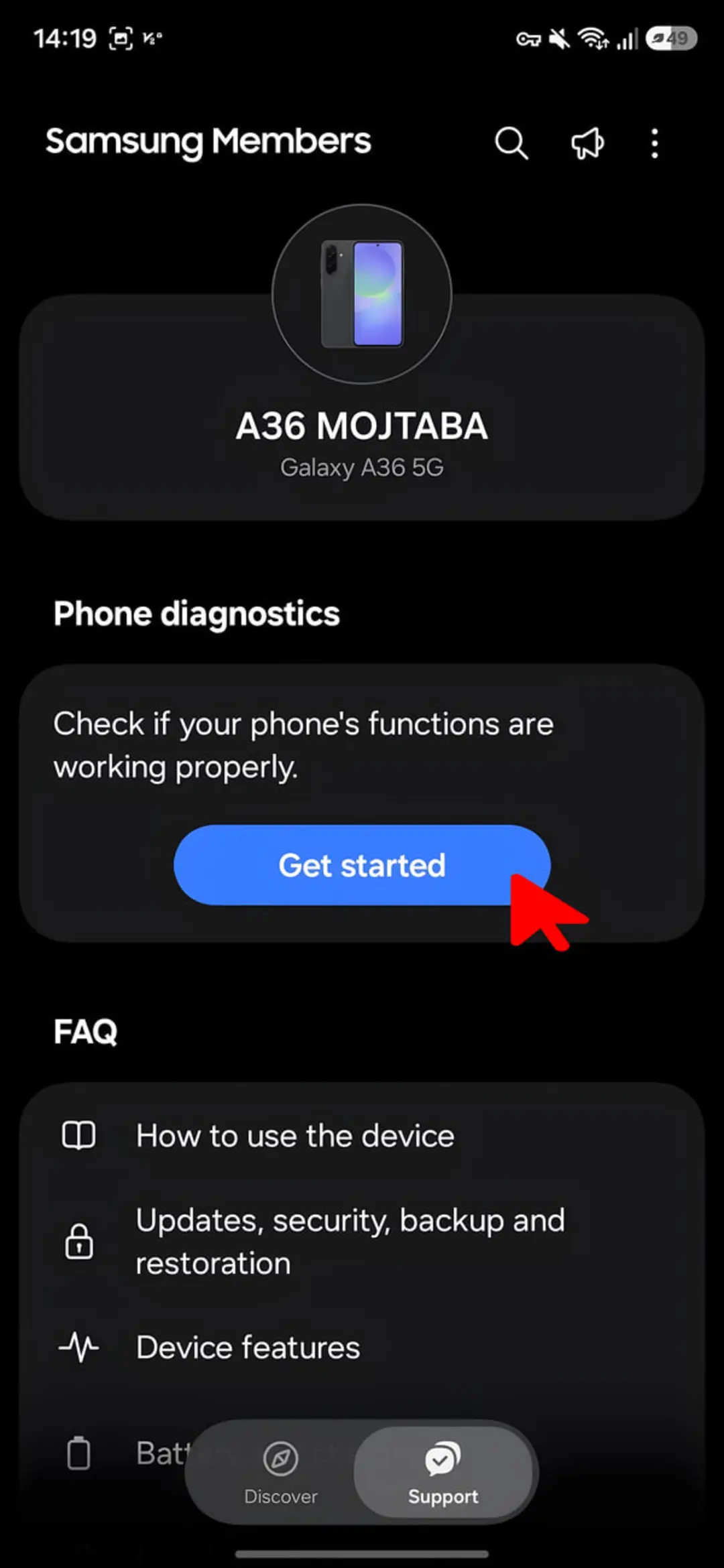
آموزش تست سلامت سختافزار گوشی سامسونگ
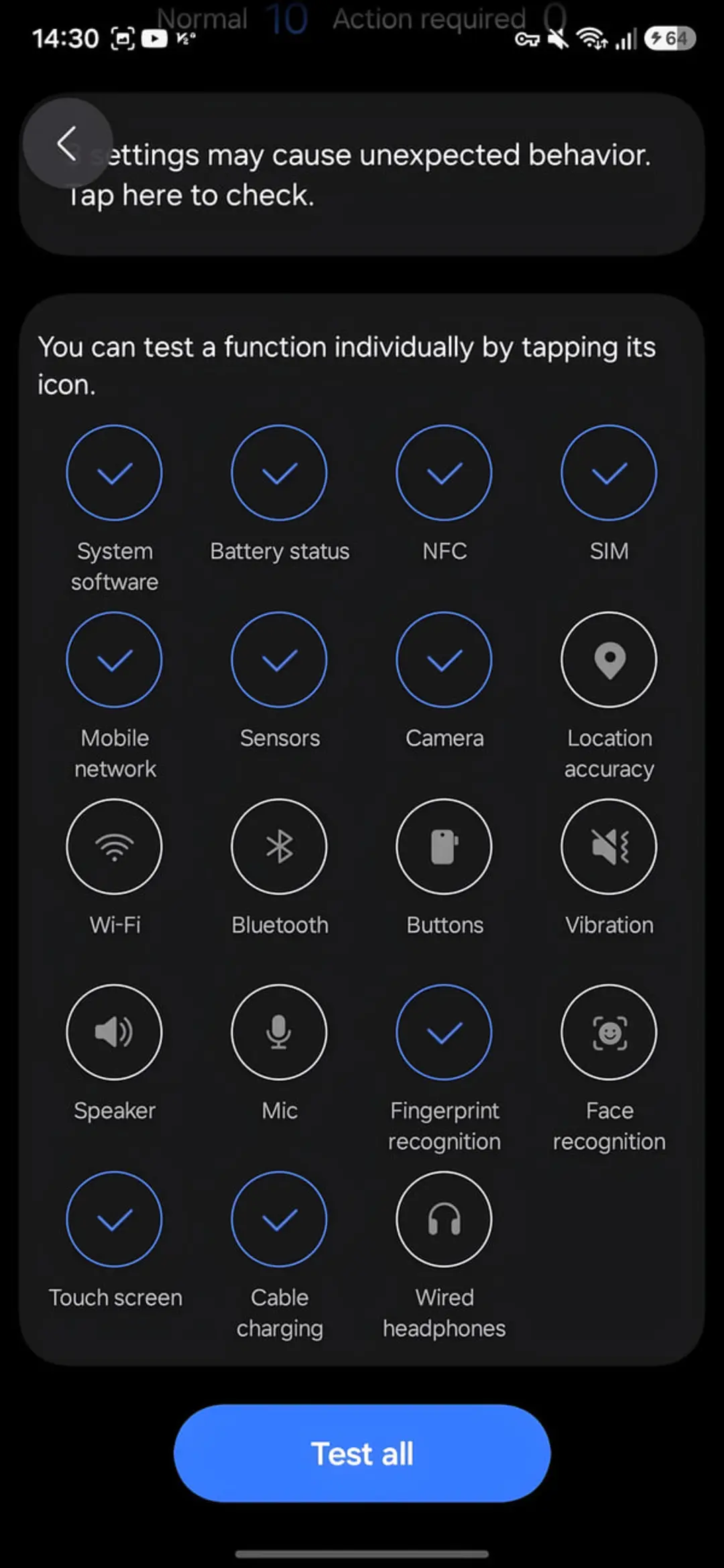
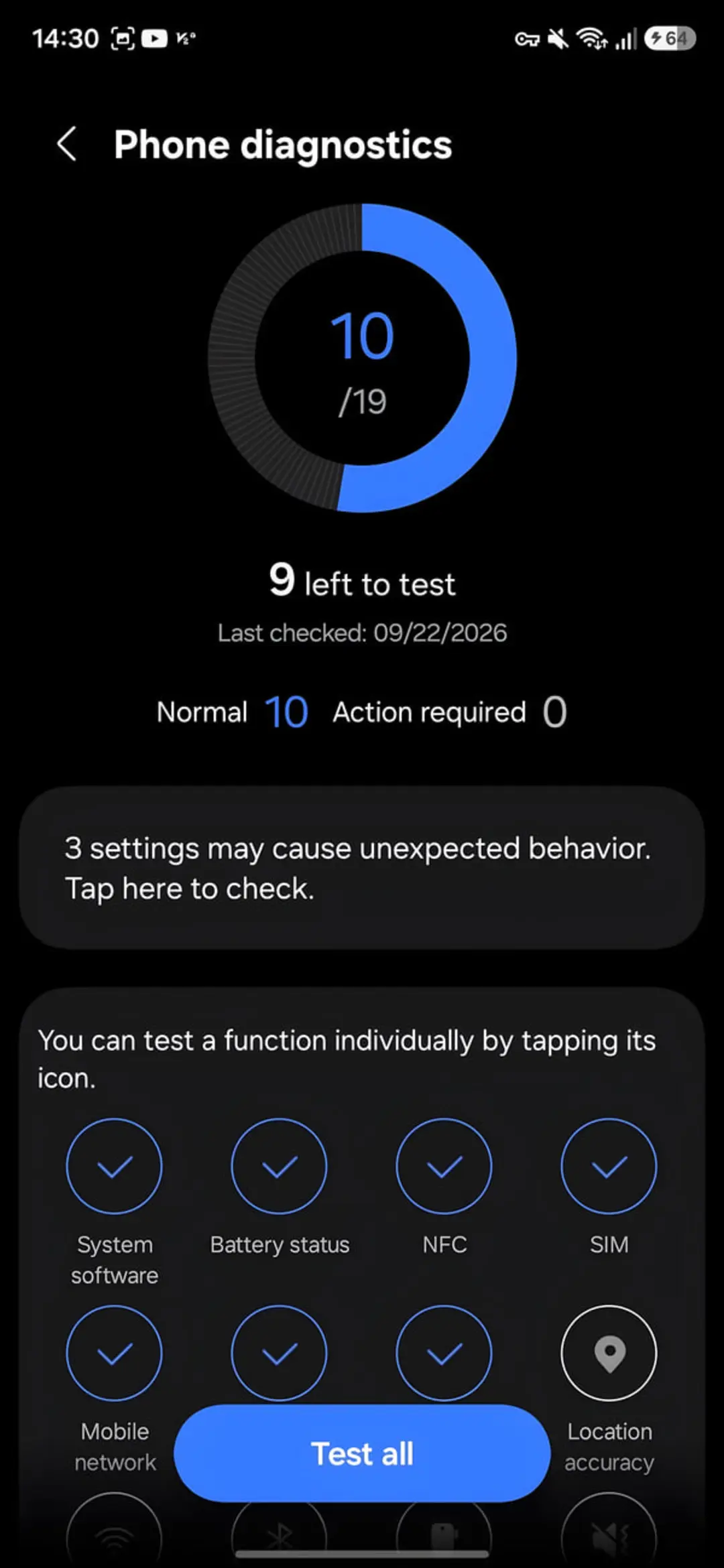
پس از ورود به صفحهی Phone diagnostics، لیستی از تمام قطعات قابل تست نمایش داده میشود. میتوانید با زدن دکمهی Test all تمام تستها را بهصورت خودکار اجرا یا هر قطعه را جداگانه بررسی کنید.
تست سلامت باتری و درگاه شارژ
Battery Status: وضعیت کلی سلامت باتری را ارزیابی میکند. درصورتی که نتیجهی تست عبارت Normal باشد، باتری عملکرد مطلوبی دارد. وضعیت Action required یعنی ظرفیت باتری افت کرده است و نیاز به تعویض دارد.
Cable Charging: گوشی را به شارژر متصل کنید تا سرعت شارژ، سلامت پورت USB-C و انتقال توان بررسی شود.
تست صفحه نمایش و تاچ
Touch Screen: یک شبکهی شطرنجی روی نمایشگر ظاهر میشود. با کشیدن انگشت روی تمام خانهها باید رنگ آنها تغییر کند. این تست نقاط کور یا اختلال را در تاچالسیدی مشخص میکند.
Display: رنگهای اصلی یعنی قرمز، سبز، آبی را به صورت تمامصفحه نشان میدهد تا وجود پیکسل سوخته، هالهی نور یا پیکسلهای فریزشده بررسی شود.
تست دوربینها و فلش
Camera: برنامه بهصورت خودکار دوربینهای پشتی (عریض، اولتراواید، تلهفوتو) و دوربین سلفی را فعال میکند. باید یک تصویر نمونه ثبت کنید تا فوکوس خودکار، شفافیت لنز دوربین و عملکرد سنسورها تأیید شود.
Flash: عملکرد LED فلش دوربین هنگام عکاسی آزمایش میشود.
تست میکروفونها و اسپیکرها
Speaker: برای سنجش بلندی و شفافیت خروجی صدا، اسپیکر اصلی (پایین) و اسپیکر مکالمه (بالا) صدای نمونه پخش میکنند.
Microphone: دستگاه از شما میخواهد چند ثانیه صحبت کنید. سپس صدای ضبطشده از میکروفون اصلی و میکروفون حذف نویز پخش میشود تا از سلامت ورودیهای صدا مطمئن شوید.
تست حسگرها و امنیت بیومتریک
Sensors: عملکرد حسگرهای شتابسنج، ژیروسکوپ، حسگر مجاورت و حسگر نور محیط ارزیابی میشود.
Fingerprint Recognition: انگشت ثبتشده خود را روی حسگر اثر انگشت قرار دهید تا دقت و سرعت شناسایی بررسی شود.
تست اتصالات و شبکهها
Wi-Fi & Bluetooth: روشن بودن و قابلیت جستجوی شبکهها و دستگاههای مجاور را تست میکند.
SIM card & Mobile network: شناسایی کارت سیم، آنتندهی و اتصال به شبکهی همراه را بررسی میکند.
GPS & NFC: عملکرد مسیریابی ماهوارهای و تراشهی NFC سنجیده میشود.
تست دکمههای فیزیکی و ویبره
Buttons: با فشردن دکمههای تنظیم صدا و پاور، سلامت سوئیچهای فیزیکی تأیید میشود.
Vibration: موتور ویبرهی گوشی در الگوهای مختلف به لرزش درمیآید تا کیفیت بازخورد لمسی ارزیابی شود.
تفسیر نتایج تست و اقدامات بعدی
پس از اتمام هر آزمایش در اپ Samsung Members، سیستم یکی از وضعیتهای زیر را نشان میدهد:
آیکون سبز (Normal / Pass): قطعه کاملا سالم است و بدون مشکل کار میکند.
آیکون قرمز یا نارنجی (Action Required / Hardware Issue): اختلالی در عملکرد قطعه شناسایی شده است.
اگر در تستها خطا مشاهده شد چه کنیم؟
راهاندازی مجدد: در بسیاری از موارد، اختلالات حسگرها یا اتصالات نرمافزاری است و با ریاستارت گوشی برطرف میشوند.
بهروزرسانی نرمافزار: وارد مسیر Settings > Software update (تنظیمات > بهروزرسانی نرمافزار) شوید و جدیدترین نسخهی One UI را روی دستگاه نصب کنید.
تست در حالت Safe Mode: دکمهی پاور را نگه دارید، سپس انگشت خود را چند ثانیه روی آیکون Power Off (خاموش کردن) نگهدارید تا گزینهی Safe Mode (حالت امن) ظاهر شود. اگر تستها در Safe Mode بدون مشکل انجام شدند، یک برنامهی مخرب علت بروز اختلال است.
مراجعه به مرکز خدمات: در صورت تداوم خطای قرمز مانند افت شدید سلامت باتری، مشکل سختافزاری است و قطعهی موردنظر باید توسط متخصص تعمیر یا تعویض شود.
چرا Samsung Members بهترین روش برای عیبیابی سامسونگ است؟
در گذشته کاربران برای بررسی سختافزار گوشیهای سامسونگ از کدهای مخفی مانند #*0#* استفاده میکردند. اگرچه این کدها هنوز در برخی مدلها فعال هستند، اما در نسخههای جدید One UI محدود شدهاند.
برنامهی Samsung Members نیازی به نصب نرمافزارهای نامعتبر جانبی ندارد، مجوزهای مشکوک از کاربر نمیخواهد و نتایج سنجش سختافزار را بهصورت دقیق و گرافیکی ارائه میدهد. با استفاده از این ابزار میتوانید بدون نیاز به دانش فنی پیچیده، همهی بخشهای سختافزاری گوشی خود را بررسی کنید.